miércoles, 11 de enero de 2012
Tutorial "ABSTRACTO CORAZON"
Programa utilizado Paint Shop Pro x2
FILTROS:FMtile tool
MATERIAL:AQUI
Este tutorial es creado por Anitadesign´s,cualquier parecido a otro tutorial es
pura coincidencia.-
EMPEZAMOS¡¡
1.-Abrir paño 500x500
2.-Pintar con el gradiente formado por:
Primer plano:090501.-
Segundo plano:fcb4a6
Angulo 45-Rep:1
Efecto de borde -Realzar
3.-Aplicar mascara heartschxq7,Ajustar nitidez enfocar
Sombra 1-1-60-1.Duplicar.Colocar como modelo
4.-Copiar y pegar en nueva capa seleccionada el fondo
Modo capa :Multiplicar.
5.-Aplicar mascara 164_msk_por_silvina_vanesa_orsi
Efecto de borde realzar.Aplicar filtro FMtile Tool:blend emboss,por defecto
Cambiar tamaño 70% y 90%.Ajustar nitidez enfocar.Duplicar-Espejo.Acomodar
como modelo.Sombra:1-1-60-1
Aplicar efecto biselado interior a las dos capasASI:
6.-Aplicar en capa nueva el tube.Cambiar tamaño 50%
Modo de capa Luminosidad (h).Ajustar nitidez enfocar.Borrar el sobrante rojo
7.-Vamos abajo del todo Capa nueva.Seleccionar copiar el fondo nuevamente .Aplicar:
Ajusta:desenfoque.desenfoque gaussiano ASI:
8.-Nueva capa seleccionar y pegar en la seleccion la mascara
Narak_mask_abstract61.Modo de capa:luminosidad (h).
Las capas deben quedar ASI:
9.-Agregar borde 9 pixeles,seleccionar,pintar con el gradiente
Efecto biselado interior con el mismo setting que del punto 5.-
10.-Agregar borde ,5 pixeles ,seleccionar y pintar con el color 090501
11..-Agregar borde pixeles 9 y repetir el paso 8.-
12..-Copiar y pegar en capa nueva el texto.Ajustar nitidez enfocar.
13.-Escribir tu nombre con la font deseada...y los colores del gradiente:090501 y fcb4a6
Sombra 1-1-60-1
14.-Agregar la informacion del autor si lo requiere,vuestro sello o copy.Exportar optimizador
jpeg20.Prohibida su copia total o parcial.-
15 de Enero 2011
Tutorial "SEXY"
Programa utilizado Paint Shop Pro x2
MATERIAL:AQUI
FONT:AQUI
FILTROS UTILIZADOS:EyeCandy5,Tramages,FMtiles Tool:blend emboss
COMENZAMOS¡¡
1.-Abrir un paño de 600x400
2.-Seleccionar y copiar fondo,aplicar filtroEyeCandy5/Texture/Weave
ASI:
3.-Copiar y pegar en nueva capa el paisaje.Ajustar nitidez ,enfocar.Colocar como modelo
Duplicar y fusionar para abajo.-Luego tomar el diseño y marcar con herramienta
mano alzada ASI:
Copiar y pegar como nueva capa,duplicar,acomodar como modelo,fusionar
hacia abajo,duplicar,espejo y queda el techo completo(ver modelo).-
4.-Pegar en nueva capa el adorno.Cambiar tamaño 75%.Ajustar nitidez enfocar.Sombra 2-2-25-3
5.-Copiar el tube.Cambiar tamaño 87%.Ajustar nitidez enfocar.Colocar como modelo
duplicar.-
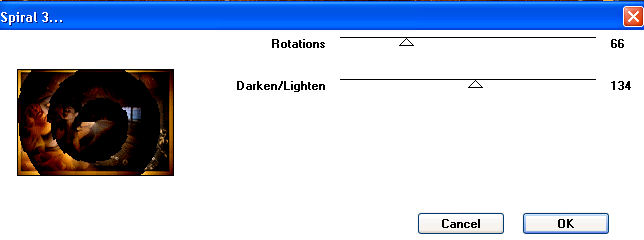
6.-Agregar borde 10 pixeles,seleccionar,pintar con el color fbb53e.Aplicar el filtro
Tramages:Espiral3.ASI:
7.-Agregar borde 20 pixeles,seleccionar,pintar con el color 030603.Aplicar filtro
Alien Skin Candy5:textures:Swirl.
ASI:
Ajustar nitidez enfocar,efecto 3D:Bisel interiorASI:
Aplicar efecto BLEND EMBOSS
8.-Repetir borde punto6.-
9.-Copiar y pegar brushanita.Modo de capa:luz debil.Aplicar BLEND EMBOSS(2 veces)
10.-Copiar y pegar reloj.Ver modelo
11.-Copiar y pegar lampara.Modo de capa:luz debil
duplicar.A la capa duplicada,aplicar 2 veces Blend Emboss,por defecto.
12.-Colocamos nuestro nombre con los colores
Primer plano:030603
Segundo plano.fbb53e
Con la font John Handy.LET.Sombra 2-2-25-3.-
13.-Agregar vuestro sello o copy.Fusionar capas
Exportar optimizador jpeg20.-
Prohibida su copia parcial o total...
Espero sea de vuestro agrado.....
20 de diciembre
Tutorial"MIS RECUERDOS"
Programa utilizado Paint shop pro x
Efectos:Eye Candy 3.1-Photo Aging Kit
Material. AQUI
Font:AQUI
Los fondos son de mi autoria,La textura es de Lirio del Valle..Se agradece su amabilidad..
Este tutorial ha sido creado por Anita Designs,cualquier parecido a otro tutorial es mera
coincidencia.
COMENZAMOS¡¡¡¡
1.-Abrir fondo1,copiar ,pegar como nueva imagen.
2.-Capa nueva,seleccionar y copiar fondo 2.
Modo de capa:Superposicion
Fusionar hacia abajo.
3.-Nueva capa Seleccionar.Modificar contraer 50-
Pegar en la seleccion la textura
Aplicar sombra:3-3-100-20.Modo de capa: luminosidad heredada
Anular seleccion
4.-Copiar y pegar copa.Reducir tamaño 70% (2 veces)
Ajustar nitidez ,enfocar-Modo de capa: Luz fuerte.Opacidad 47
Sombra 3-3-20-3.....Colocar como el modelo
5.-Copiar y pegar en nueva capa imagen 2
Modo de capa luz debil.Opacidad 55
Colocar como modelo
6.-Copiar y pegar imagen 1-Cambiar tamaño 85%
Ajustar nitidez enfocar-Modo de capa Luminosidad heredada
Opacidad71-Sombra :Aplicar efecto Eye candy 3.1-Drop Shadow
10-10-90
7.-Copiar texto "Mis recuerdos",duplicar
Capa original,modo de capa luminosidad heredada
La duplicada:pantalla
8.-Bajamos hasta el fondo1,creamos una nueva capa ,
seleccionamos todo,flotar,modificar,contraer 50-
Pintamos esa capa con a9a69b.
Aplicar efecto Photo Aging Kit-Photo Frame 4
Asi:
9.-Escribir nuestro nombre con alguna font de vuestro agrado,
yo utilice Zapfino LinotypeTl-tamaño 150.
Ancho trazo 0 .
Aplicar sombra 3-3-100-3.
10.-Crear una nueva capa ,colocarla arriba de todo.
Luego ir y apoyarse en la tercer capa -Seleccionar todo,flotar,volver a la capa
creada arriba copiar en la seleccion fondo White lotus.
Modo de capa :luz debil-Opacidad 39.
Asi:
11.-Agregar la informacion del autor si lo requiere,
vuestro sello o copy.Y ultimamente Exportar-
Optimizador-jpeg20.
Prohibida su copia parcial o total.-
Espero les haya gustado......
7 de febrero de 2010
viernes, 6 de enero de 2012
Tutorial"CARNAVAL"
Este tutorial ha sido realizado con pspx2.
Pero tambien se puede realizar con cualquier version...
MATERIAL:AQUI
MUY SENCILLO
COMENZAMOS¡¡¡
1.-Abrir un paño de 500x500
2.-Seleccionar y pegar fondo 1.Ajustar nitidez enfocar
3.-Capa nueva,seleccionar y pegar fondo 2.Ajustar nitidez enfocar.
Aplicar,desenfoque gaussiano 20.Modo de capa LUMINOSIDAD.-
4.-Capas.Fusionar hacia abajo...
5.-Duplicar esa capa y aplicar mask114.Efecto de borde realzar.
Sombra 3-3-25-5 (3 veces).-
6.-Entre el fondo y la mascara crear nueva capa,seleccionar
y copiar fondo 2.Modo de capa:multiplicar.
7.-Capa nueva,seleccionar asi:
8.-Pegar mask2.-Modo de capa Luminosidad(h)
Aplicar textura ASI:
Y efecto de iluminacion...LUCES
ASI:
Deseleccionar
9.-Copiar y pegar en capa nueva el tube de la chica.Cambiar tamaño 80%.Ajustar nitidez enfocar.-
Sombra 3-3-25-5.-Colocar como el modelo.
Apoyarse en la capa de la mascara y borrar las rayas que se ven en las piernas...
10.-Copiar y pegar en nueva capa la mascara Cambiar tamaño 70% y 80%
Ajustar nitidez enfocar.Sombra 3-3--25-5.
colocar debajo del tube de la chica.Ver modelo.-
11.-Copiar y pegar en nueva capa las tiritas dorada y violeta.
Cambiar tamaño 60% y 70%.La misma sombra...
12.-Colocar el wordart como se ve en el modelo.
13.-Poner el nombre.Yo use la font DESTROY
Sombra...
14.-Agregar la informacion del autor si asi lo requiere
Vuestro sello o copy.-Fusionar capas.-
Exportar optimizador jpeg20
Prohibida su copia parcial o total.-
6 de Enero 2012
jueves, 5 de enero de 2012
Programa utilizado Paint Shop pro x2
Material:AQUI
Font:AQUI
Filtros:FM tool tile:Blend Emboss
Textura empleada de Lirio del valle,material de la web.word hecho por mi...
Este tutorial ha sido creado por Anitadesign´s ,cualquier parecido a otro tutorial
es mera coincidencia..-
COMENZAMOS¡¡¡
1.-Abrir un paño 600x400
2.-Pintar con el gradiente formado por:1° plano:6a5a41-2|plano.d5d8df
3.-Capa nueva,seleccionar y pegar la textura .Modo de capa Luminosidad (h)
Efecto:FMToolTile:Blend Emboss,por defecto.
4.-Capa nueva pintar con el color dorado.Aplicar mascara Ajustar nitidez enfocar.Efecto textura persiana
ASI:
Opacidad:71-Modo de capa Sobreexponer.
5.-Copiar y pegar reloj.Ubicar como el modelo.-Modo de capa :Luminosidad (h)
Sombra:2-2-25-5
6.-Copiar y pegar paisaje.Ajustar nitidez enfocar.Modo de capa :Luz debil
Duplicar,espejo y colocar como el modelo.
7.-Copiar y pegar firework.Ajustar nitidez enfocar.Modo de capa:superposicion.Efecto Blend emboss .
duplicar 4 veces,deben quedar 5 y colocar cada una como el modelo en los cuadritos.-.-
8.-Copiar y pegar en capa nueva el calendario Ajustar nitidez enfocar.Modo de capa:luminosidad(H)
9.-Copiar y pegar nueva capa el tube.Cambiar tamaño:80% y 70%.
Ajustar nitidez enfocar.Sombra 2-2-25-5
10.-Copiamos y pegamos el texto dado.Duplicar-Sombra2-2-25-5 en cada una
11.-Colocamos nuestro nombre,con el patron dorado y blanco con la font dada
Fuerte-1-tamaño30-Sombra 2-2-50-5-Modo capa:Multiplicar.-
12.-Capa nueva pintamos con el patron dorado.Multiplicar.Opacidad 14.-
13.-Ponemos nuestro sello,fusionamos y exportamos optiminizador jpeg20
Espero sea de vuestro agrado....
Noviembre 2010
TUTORIAL"BUBLES-WATER"
Programa utilizado Paint Shop Prox2
MATERIAL:AQUI
FONT:AQUI
FILTRO:FMtile.Blend Emboss,Flaming pear
EMPEZAMOS
1.-Abrir un paño de 600x400
2.-Selecciona y copia paño Anita.Ajustar nitidez,enfocar.
3.-Copiar y pegar en capa nueva textura Arwen.
4.-Copiar y pegar mascara ozimo_msk12311.
Modo de capa Luminosidad (h).Ajustar nitidez enfocar,
Aplicar dos veces FMtiles -Blend Emboss por defecto.
Correr un poquito a la izquierda como modelo.
5.-Copiar y pegar texture Bebaen capa nueva.Modo de capa Luminosidad(h9
Opacidad 65 Aplicar blend emboss (3 veces)
6.-Copiar y pegar imagen 5.Aplicar efecto Blend Emboss.Efecto borde,realzar.Sombra:1-1-60-1
Imagen espejo.
7.-Copiar tube Cambiar tamaño 70%,90% y 96%.Ajustar nitidez enfocar
Sombra 1-1-60-1.Colocar como modelo.
8.-Copiar en capa nueva imagen 3 .Cambiar de tamaño 70%.Imagen espejo
Sombra 1-1-60-1Colocar como modelo.
9.-Copiar y pegar en capa nueva imagen 4.Cambiar tamaño 70%,85%.Ajustar nitidez enfocar
Imagen espejo.Duplicar y colocar como modelo.
10.-Agregar borde 3 pixeles blanco
11Agregar borde 11 pixeles seleccionar pintar con 4c586b.Aplicar filtro
Flaming Pear:Ornament.por defecto.
12.-Repetir punto 10
13.-Agregar borde 30 pixeles color 4c586b.Seleccionar copiar y pegar Mask
Ajustar nitidez enfocar.Aplicar blend emboss.Colorear ASI:
4.- Colocar borde como punto 10.-
15.-Colocar nombre con los colores:d2d6da y 383d4c con la font dada
Sombra 2-2-50-2 .Duplicar Modo de capa debil Poner como modelo.-
16.-
Agregar la informacion del autor si la requiere
vuestro sello o copy ,fusionar capas y finalmente exportar-optimizador-jpeg-20
Prohibida su copia parcial o total...
Muy sencillo¡.
Espero les haya gustado....
27 de Enero 2011
TUTORIAL"CHICA DE CIUDAD"
Programa utilizado Paint Shop Pro x2
Filtros:FM tiles Tool,photoeffex y Tramages
MATERIAL:AQUI
FONT:AQUI
COMENZAMOS¡¡¡
1.-Abrir un paño de 600x400
2.-Seleccionar y pegar patrón rojo
3.-Nueva capa,seleccionar,y pegar fondo 2.Modo de capa:superposicion
AplicarFM tiles Tool,blend emboss,por defecto.-
4.-Copiar y pegar en nueva capa fondo 3.Modo de capa:Multiplicar.
Aplicar FM Tiles Tool-blend emboss.
5.-Copiar y pegar el paisaje.Modo de capa :luminosidad(h)
Opacidad 55
6.-Copia y pega el brushes...
7.- Pegar el tube Cambiar tamaño 85% (2 veces).Ajustar nitidez enfocar
Sombra 2-2-30-3
Duplicamos 3 veces y a estas capas ponemos Modo de capa :Debil
Colocar como el modelo.
8.-Hacemos Marco:
1.Agregar borde :color negro,2cm
2.Color blanco,20 cm.Seleccionar y pintar con a94646.Aplicar
Filtro Photoeffex-Scalines
ASI:
3.-Agregar borde,color negro,2cm
4.-Borde de 40 cm color a94646.Seleccionar y
aplicar filtro Tramages.
ASI:
5.-Color negro,2cm
9.-Poner nombre con la font Lyssa.Tamaño 72-Fuerte.Ancho 1.0
Con los colores :a94646 y gradiente plateado,que tienes en el material.
Sombra 2 veces:2-2.30-3
10.-Agregar la informacion del autor si lo requiere,vuestro sello o copy.
Exportar optimizador jpeg20.Prohibida su copia parcial o total.
26 de Abril 2010
Suscribirse a:
Entradas (Atom)