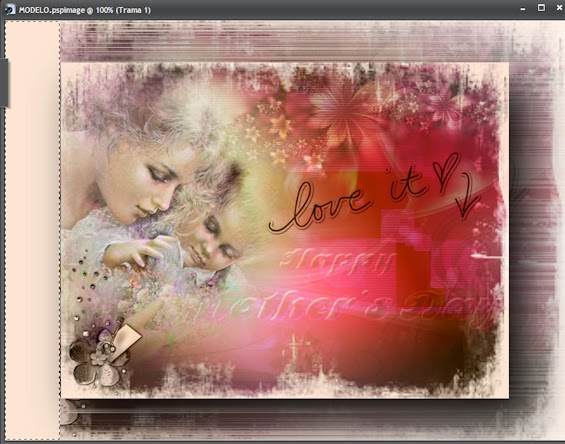
Programa utilizado PAINT SHOP PRO X2,pero se puede utilizar cualquier versión
MATERIAL:AQUI
FILTROS UTILIZADOS:Tramages-Eye Candy5 Impact-Alf's Border F2-Carolaine and Sensibility
A COMEZAR¡¡
1.-Abrir un paño de 800x600
2.- Armar un gradiente con 1° plano:698e97 y en fondo c5c0d5.-Pintar paño .-
ASI
Ajustar desnfoque gaussiano 20 pixeles.-
3.-En capa nueva pintar con color 698e97 .-Aplicar mascara43.Fusionar grupo.
Aplicar efecto borde realzar.-
4.-En nueva capa pintar con color c5c0d5.Aplicar mascara 53.Fusionar grupo.
Efecto de borde realzar.Modo capa luz fuerte.Opacidad 65.-
5.-Armar gradiente con colores invertidos
ASI:
Pintar nueva capa y aplicar el filtro tramages--Pool shadow
ASI
6.-Abrir y copiar en nueva capa Mr-paper boats.-Ajustar nitidez enfocar Colocar como modelo.-
7.-Copiar y pegar tube Nice-Pearl .Cambiar tamaño 80%.-Aplicar filtro Eye Candy5 Impact
Perspective Shadow Drop.-Shadow Blurry
ASI
8.-Copiar y pegar Lys et coquillage.-Cambiar tamaño 40% Modo capa Luminosidad (H).-
Ajustar Brillo y contraste-luces/medios tonos/sombras(dos veces)
ASI:
Organizar hacia abajo el tube
ASI
9.-Duplicar .-Imagen espejo Fusionar hacia abajo.-
10.-Copiar y pegar gotas .Ajustar nitidez enfocar (2 veces).Organizar hacia abajo del tube mujer.-
11.-Colocar en capa nueva el wordart Modo capa Sobeexponer.-
12.-Agregar borde 2 pixeles color cbecef
13.-Agregar no simetrico
ASI:
Color 245d68
14.-Seleccionar con la varita magica Aplicar filtro Alf's border f2.-Border fade1
ASI
Deselecciono
15.-Aplicar filtro Carolaine and sensibility.-CS reflection
ASI
16.-Colocamos nuestra marca y terminanos¡¡
Espero sea de vuestro agrado.-
7 de Enero 2015
miércoles, 7 de enero de 2015
lunes, 15 de diciembre de 2014
TUTORIAL NAVIDAD....NAVIDAD
PROGRAM UTILIZADO PAINT SHOP PRO X2,PERO PUEDE SER CUALQUIER VERSION
MATERIAL:AQUI
+++++++++++++++++++
COMENZAMOS¡¡¡
1.-Abrir un paño de 900x600
2.-Seleccionar y pegar fondo 1
3.-Capa nueva y pegar en la seleccion fondo 2.Modo de capa:Sobreexponer
4.-Copiar y pegaren capa nueva Marco .Cambiar tamaño 85%(dos veces)
Sombra 2-2-50-2-negro
5.-Copiar y pegar adorno Cambiar tamaño 75%.-Sombra 1-1-100-1
6.-Copiar y pegar adorno rama .Cambiar tamaño 60%.-Ajustar matiz saturacion
ASI:
Agregar sombra 1-1-100-1.-Duplicar espejo -voltear
7.-Copiar los sparklesfun1.Ajustar matiz saturacion como en el punto (6)
Organizar hacia abajodel marco.Colocar como modelo.Ajustar nitidez enfocar
Sombra 1-1-100-1.-Con la herramienta borrar sacar lo que quedo dentro del marco.-
8.-Apoyarnos en la capa del marco,pegar como nueva capa tsgina00708.Organizar hacia
abajo.-Con la herramienta borrar ,sacar todo lo que sobresale.Modo de capa Luminosidad (h).-
9.-Volver a la capa superior y pegar el tube de la chica y con la herramienta seleccion a mano alzada,
configurada ASI:
seleccionar el gorro y pollera y aplicar matiz saturación
ASI
10.-Agregar el wordart Cambiar tamaño 80% (dos veces).Sombra 2-2-100-5.-BLANCO
11.-fusionar capas Cambiar tamaño 90%.-
Crear una nueva capa organizar hacia abajo seleccionar y pegar el fondo 1
Aplicar desenfoque gaussiano Radio 20
Modificar contraer 10 pixeles pintar de blanco,invertir y aplicar sombra 2-2-100-5 y en negativo.-
12.-Colocar vuestro nombre con la font a su gusto yo use Kingthing Christmas 2.
Colores:1°plano:ffffff.-Fondo:468625.Sombra:1-1-100-1.
13.-Colocar credito.-Prohibida su copia parcial o total.
Fecha:15 de diciembre 2014
MATERIAL:AQUI
+++++++++++++++++++
COMENZAMOS¡¡¡
1.-Abrir un paño de 900x600
2.-Seleccionar y pegar fondo 1
3.-Capa nueva y pegar en la seleccion fondo 2.Modo de capa:Sobreexponer
4.-Copiar y pegaren capa nueva Marco .Cambiar tamaño 85%(dos veces)
Sombra 2-2-50-2-negro
5.-Copiar y pegar adorno Cambiar tamaño 75%.-Sombra 1-1-100-1
6.-Copiar y pegar adorno rama .Cambiar tamaño 60%.-Ajustar matiz saturacion
ASI:
Agregar sombra 1-1-100-1.-Duplicar espejo -voltear
7.-Copiar los sparklesfun1.Ajustar matiz saturacion como en el punto (6)
Organizar hacia abajodel marco.Colocar como modelo.Ajustar nitidez enfocar
Sombra 1-1-100-1.-Con la herramienta borrar sacar lo que quedo dentro del marco.-
8.-Apoyarnos en la capa del marco,pegar como nueva capa tsgina00708.Organizar hacia
abajo.-Con la herramienta borrar ,sacar todo lo que sobresale.Modo de capa Luminosidad (h).-
9.-Volver a la capa superior y pegar el tube de la chica y con la herramienta seleccion a mano alzada,
configurada ASI:
seleccionar el gorro y pollera y aplicar matiz saturación
ASI
10.-Agregar el wordart Cambiar tamaño 80% (dos veces).Sombra 2-2-100-5.-BLANCO
11.-fusionar capas Cambiar tamaño 90%.-
Crear una nueva capa organizar hacia abajo seleccionar y pegar el fondo 1
Aplicar desenfoque gaussiano Radio 20
Modificar contraer 10 pixeles pintar de blanco,invertir y aplicar sombra 2-2-100-5 y en negativo.-
12.-Colocar vuestro nombre con la font a su gusto yo use Kingthing Christmas 2.
Colores:1°plano:ffffff.-Fondo:468625.Sombra:1-1-100-1.
13.-Colocar credito.-Prohibida su copia parcial o total.
Fecha:15 de diciembre 2014
martes, 25 de noviembre de 2014
TUTORIAL: SALVAJEMENTE SENSUAL
Realizado con paint shop proX II,pero se puede hacer con cualquier versión.-
MATERIAL:AQUI
FILTROS USADOS:VANDERLEE-VM DISTORSION-BKG DESIGNERsf101
EMPEZAMOS¡¡¡
1.-Abrir un paño de 800x550
2.-Arma gradiente con 1° plano:d6bfbe.- 2° Plano373837
ASI:
3.-Pintar la capa .-Aplicar Ajuste Gaussiano Radio 20.-
4.- Aplicar el filtro Vanderlee-Night Vision
ASI:
5.-Nueva capa.Seleccionar y pegar textura024.-Modo de capa sobreexponer.-
Duplicar.Modo de capa Exclusión.-Deseleccionar.-
6.-Nueva capa .Pintar con el color 373837.Aplicar la máscara textura30..-Fusionar grupo
Efecto realzar Modo de capa Superposición.-
7.-Nueva capa.Pintar con el color d6bfbe.Aplicar la mascara imagen4.Fusionar grupo Ajustar nitidez enfocar
(2 veces).Organizar hacia abajo.-
ASI
8.-Copiar y pegar paisaje .Cambiar tamaño 85%-Modo de capa debil.-Ajustar nitidez enfocar
9.-Copiar y pegar el tube de la chica .Cambiar tamaño 70%.-Modo de capa luminosidad
10.-Copiar y pegar la palmera Acomodar segun modelo.-
Colocar esta capa debajo de la chica.-Modo de capa luminosidad.-
11.-Agregar borde 2 pixeles Color:e5e2e0
Agregar borde 30 pixeles Color:271f1a ,Seleccionar y aplicar el filtro VM Distorsión-tiles a go go
ASI
12.-Aplicar filtro BKG Designer sf101.Cruncher
ASI:
Invertir.-Sombra 1-1-100-1 y en negativo
13.-Agregar 2 pixeles con el color:e5e2e0
14.-Agregar el wordart y acomodar como modelo.-
15.-Prohibida su copia parcial y total.-
25 de noviembre 2014
MATERIAL:AQUI
FILTROS USADOS:VANDERLEE-VM DISTORSION-BKG DESIGNERsf101
EMPEZAMOS¡¡¡
1.-Abrir un paño de 800x550
2.-Arma gradiente con 1° plano:d6bfbe.- 2° Plano373837
ASI:
3.-Pintar la capa .-Aplicar Ajuste Gaussiano Radio 20.-
4.- Aplicar el filtro Vanderlee-Night Vision
ASI:
5.-Nueva capa.Seleccionar y pegar textura024.-Modo de capa sobreexponer.-
Duplicar.Modo de capa Exclusión.-Deseleccionar.-
6.-Nueva capa .Pintar con el color 373837.Aplicar la máscara textura30..-Fusionar grupo
Efecto realzar Modo de capa Superposición.-
7.-Nueva capa.Pintar con el color d6bfbe.Aplicar la mascara imagen4.Fusionar grupo Ajustar nitidez enfocar
(2 veces).Organizar hacia abajo.-
ASI
8.-Copiar y pegar paisaje .Cambiar tamaño 85%-Modo de capa debil.-Ajustar nitidez enfocar
9.-Copiar y pegar el tube de la chica .Cambiar tamaño 70%.-Modo de capa luminosidad
10.-Copiar y pegar la palmera Acomodar segun modelo.-
Colocar esta capa debajo de la chica.-Modo de capa luminosidad.-
11.-Agregar borde 2 pixeles Color:e5e2e0
Agregar borde 30 pixeles Color:271f1a ,Seleccionar y aplicar el filtro VM Distorsión-tiles a go go
ASI
12.-Aplicar filtro BKG Designer sf101.Cruncher
ASI:
Invertir.-Sombra 1-1-100-1 y en negativo
13.-Agregar 2 pixeles con el color:e5e2e0
14.-Agregar el wordart y acomodar como modelo.-
15.-Prohibida su copia parcial y total.-
25 de noviembre 2014
sábado, 18 de octubre de 2014
TUTORIAL MI MADRE
Programa utilizado PAINT SHOP PRO X2.pero puede ser cualquiera
MATERIAL.AQUI
Filtros utilizados:AXION-EYE CANDY IMPACT-VM TOOLBOX-
COMENZAMOS¡¡
1.-Abrir un paño de 800x600
2.-Preparar un gradiente 1° plano:584500
Fondo:.-fde7d6
ASI.:
3.-Pintar el paño.Aplicar efecto Axion-Lens flare
ASI.
4.-Copiar y pegar como nueva capa el fondo happy mother.-Modo de capa Multiplicar
Opacidad 65.-
5.-Capa nueva.-Pintar con el color de fondo y aplicar la mascara 22.Fusionar grupo.-
Aplicar efecto de borde realzar.-
6.-Copiar y pegar como nueva capa el fondo 1.-Ajustar nitidez enfocar.-Cambiar tamaño 80%
Modo de capa Superposición.-Duplicar Modo capa Luz debil.-
7.-Copiar y pegar el tubechilbsk2011.-Cambiar tamaño 80%.Colocar como modelo Duplicar
A la capa duplicada Modo capa:Matiz (h)
8.-Copiar y pegar wordart Cambiar tamaño 50% Ajustar nitidez enfocar.- Aplicar Matiz-Saturacion Colorear 15-200
Modo capa Multiplicar Opacidad 72.-
9.-Copiar y pegar flor 37 Imagen voltaer.-Modo capa Luminosidad(h).Colocar como modelo
10.-Combinar capas visibles.-A la copia cambiar tamaño 80% Aplicar efecto Eye Candy Impact-Perspective Shadow Drip Shadow,Blurry
ASI
11.-Activamos la capa de fondo Aplicamos el filtro VM Toolbox-Motion Tril Wild
ASI:
12 .-Capa nueva Marco con herramienta seleccion.Pintamos con el color de fondo
ASI:
13.-Aplicar efecto textil
ASI
Deseleccionar.-
14.-En capa nueva copiar las perlas Colocar.-Modo capa Luminosidad (h).-Sombra 1-1-100-1 .
Duplicar y colocar abajo como modelo y borrar los sobrantes si es necesario.-
15.-Aqui terminamos.-Prohibida su copia parcial o total.
Espero les haya agradado...
18 de Octubre
MATERIAL.AQUI
Filtros utilizados:AXION-EYE CANDY IMPACT-VM TOOLBOX-
COMENZAMOS¡¡
1.-Abrir un paño de 800x600
2.-Preparar un gradiente 1° plano:584500
Fondo:.-fde7d6
ASI.:
3.-Pintar el paño.Aplicar efecto Axion-Lens flare
ASI.
4.-Copiar y pegar como nueva capa el fondo happy mother.-Modo de capa Multiplicar
Opacidad 65.-
5.-Capa nueva.-Pintar con el color de fondo y aplicar la mascara 22.Fusionar grupo.-
Aplicar efecto de borde realzar.-
6.-Copiar y pegar como nueva capa el fondo 1.-Ajustar nitidez enfocar.-Cambiar tamaño 80%
Modo de capa Superposición.-Duplicar Modo capa Luz debil.-
7.-Copiar y pegar el tubechilbsk2011.-Cambiar tamaño 80%.Colocar como modelo Duplicar
A la capa duplicada Modo capa:Matiz (h)
8.-Copiar y pegar wordart Cambiar tamaño 50% Ajustar nitidez enfocar.- Aplicar Matiz-Saturacion Colorear 15-200
Modo capa Multiplicar Opacidad 72.-
9.-Copiar y pegar flor 37 Imagen voltaer.-Modo capa Luminosidad(h).Colocar como modelo
10.-Combinar capas visibles.-A la copia cambiar tamaño 80% Aplicar efecto Eye Candy Impact-Perspective Shadow Drip Shadow,Blurry
ASI
11.-Activamos la capa de fondo Aplicamos el filtro VM Toolbox-Motion Tril Wild
ASI:
12 .-Capa nueva Marco con herramienta seleccion.Pintamos con el color de fondo
ASI:
13.-Aplicar efecto textil
ASI
Deseleccionar.-
14.-En capa nueva copiar las perlas Colocar.-Modo capa Luminosidad (h).-Sombra 1-1-100-1 .
Duplicar y colocar abajo como modelo y borrar los sobrantes si es necesario.-
15.-Aqui terminamos.-Prohibida su copia parcial o total.
Espero les haya agradado...
18 de Octubre
jueves, 5 de junio de 2014
TUTORIAL: BEAUTY EYES
Programa utilizado PAINT SHOP PRO X2,pero se puede utilizar cualquier versión
MATERIAL:AQUI
Filtros usados:Colourworks,Eyes Candy Impact
COMENZAMOS¡
1.-Abrir paño 800x600
2..-Seleccionar y pegar fondo n°1
3.-Nueva capa.Copiar y pegar fondo N°2 .-Modo de capa pantalla
4.-Nueva capa.-Pintar con el gradiente 1° plano:e85aa2,......-2°plano:fcdefc.-
Con estos settingASI:
5.-Aplicar máscara aditascreations-mask49-Capa fusionar grupo.-Efecto de borde realzar.-
Modo de capa Multiplicar.-
6.-Nueva capa pintar con ffffff(blanco) y aplicar las máscara N°57.-Efecto de borde realzar(2 veces)
7.-Capa nueva .Pintar con 837ac9 ,aplicar mask abstract.-Modo de capa :Luz fuerte
Ajustar nitidez enfocar.-
8.-Apoyarse en la capa de abajo (trama 3).-Aplicar el filtro Coloursworks-exposure
ASI:
9.-Copiar y pegar tube Cambiar tamaño 80%.-Aplicar sombra con el filtro Eye Candy Impact
ASI:
10.-Buscar las hojas de flores y pegar en capas nuevas acomodar como el modelo ,duplicar ,cambiar tamaño70% y tambien acomodar.-
11.-Copiar y pegar el ramo de rosa.-Cambiar tamaño 85%.Modo de capa Subexponer.-Colocar esta capa debajo del tube.-
Aplicar efecto artístico Posterizar (2 veces)
ASI:
12.-Capa nueva Seleccionar.-
ASI:
y aplicar fuiltro Eye Candy Impact.(2 veces)
ASI:
13.-Aplicar brush de flores duplicar dos veces mas Acomodar como el modelo.-
14.-Copiar y pegar el wordart.-Sombra 5-5-100-1-blanco
15.- Copiar y pegar el brush del ojo .-Colocar como el modelo. Ajustar nitidez enfocar (2 veces).-
16.-Prohibida su copia parcial o total.-
Espero les guste
5 de junio 2014
MATERIAL:AQUI
Filtros usados:Colourworks,Eyes Candy Impact
COMENZAMOS¡
1.-Abrir paño 800x600
2..-Seleccionar y pegar fondo n°1
3.-Nueva capa.Copiar y pegar fondo N°2 .-Modo de capa pantalla
4.-Nueva capa.-Pintar con el gradiente 1° plano:e85aa2,......-2°plano:fcdefc.-
Con estos settingASI:
5.-Aplicar máscara aditascreations-mask49-Capa fusionar grupo.-Efecto de borde realzar.-
Modo de capa Multiplicar.-
6.-Nueva capa pintar con ffffff(blanco) y aplicar las máscara N°57.-Efecto de borde realzar(2 veces)
7.-Capa nueva .Pintar con 837ac9 ,aplicar mask abstract.-Modo de capa :Luz fuerte
Ajustar nitidez enfocar.-
8.-Apoyarse en la capa de abajo (trama 3).-Aplicar el filtro Coloursworks-exposure
ASI:
9.-Copiar y pegar tube Cambiar tamaño 80%.-Aplicar sombra con el filtro Eye Candy Impact
ASI:
10.-Buscar las hojas de flores y pegar en capas nuevas acomodar como el modelo ,duplicar ,cambiar tamaño70% y tambien acomodar.-
11.-Copiar y pegar el ramo de rosa.-Cambiar tamaño 85%.Modo de capa Subexponer.-Colocar esta capa debajo del tube.-
Aplicar efecto artístico Posterizar (2 veces)
ASI:
12.-Capa nueva Seleccionar.-
ASI:
y aplicar fuiltro Eye Candy Impact.(2 veces)
ASI:
13.-Aplicar brush de flores duplicar dos veces mas Acomodar como el modelo.-
14.-Copiar y pegar el wordart.-Sombra 5-5-100-1-blanco
15.- Copiar y pegar el brush del ojo .-Colocar como el modelo. Ajustar nitidez enfocar (2 veces).-
16.-Prohibida su copia parcial o total.-
Espero les guste
5 de junio 2014
miércoles, 14 de mayo de 2014
TITULAR :MUJER SEXY
Programa utilizado paint shop pro. x2,pero se puede usar cualquier versión....
MATERIAL:AQUI
FILTROS USADOS:Alf´s Border Fx
FONT:Zinzai Itachi
********************
COMENZAMOS¡
1.-Abrir un paño de 700x500
2.-Seleccionar y pegar textura 1bw full
3.-Nueva capa copiar y pegar textura negre.-Modo capa Superposición.Ajustar nitidez enfocar
Quitar selección.-
4.-Copiar y pegar luna.-Colocar como el modelo.-
5.-Copiar y pegar en nueva capa barco.Reducir tamaño 60% Modo capa Sobreexponer.-
6.-Copiar en nueva capa tube mujer Cambiar tamaño 80% Sombra 5-5-100-5.-
7.-Agregar borde asimetrico.
ASI:
Seleleccionar pintar con el gradiente formado 1° plano:b38360
2° plano:ffffda.Estilo lineal.-Rep3-Ang45.-
8.-Aplicar el efecto Alf´s Border Fx-Border Fade II
ASI:
9.-invertir seleccion Aplicar sombra 5-5-60-5-BLANCO y en negativo.Deseleccionar.
Minimizar esta imagen.-
10.-Abrir un paño 840x500.-Pintar con el gradiente 1° plano:000000,.--2° plano:ffffda.Estilo lineal Ang 45 Rep 3
11.-Copiar y pegar la imagen que teniamos minimizada,duplicar.
12.-Me apoyo en la capa de abajo.-Cambio Modo capa:Superposición.
13 Vuelvo a la arriba(copia)Cambio tamaño 85%.Coloco sombra 5-5-60-5.NEGRO y en negativo
14.-Volvemos a la capa de abajo
ASI:
y con el pincel clonar con los siguientes setting
ASI:
Borramos el pedazo de pierna que se ve ..como el modelo...
15.-Colocar su nombre con la font Zenzai Itachi.-En 1° plano ffffff y 2° plano: usar la textura dorada
Poner un poco de sombra....Fusionar capas visibles.
16.-Prohibida su copia parcial o total.
Espero sea de vuestro agrado.-
Fecha:14 de Mayo 2014
MATERIAL:AQUI
FILTROS USADOS:Alf´s Border Fx
FONT:Zinzai Itachi
********************
COMENZAMOS¡
1.-Abrir un paño de 700x500
2.-Seleccionar y pegar textura 1bw full
3.-Nueva capa copiar y pegar textura negre.-Modo capa Superposición.Ajustar nitidez enfocar
Quitar selección.-
4.-Copiar y pegar luna.-Colocar como el modelo.-
5.-Copiar y pegar en nueva capa barco.Reducir tamaño 60% Modo capa Sobreexponer.-
6.-Copiar en nueva capa tube mujer Cambiar tamaño 80% Sombra 5-5-100-5.-
7.-Agregar borde asimetrico.
ASI:
Seleleccionar pintar con el gradiente formado 1° plano:b38360
2° plano:ffffda.Estilo lineal.-Rep3-Ang45.-
8.-Aplicar el efecto Alf´s Border Fx-Border Fade II
ASI:
9.-invertir seleccion Aplicar sombra 5-5-60-5-BLANCO y en negativo.Deseleccionar.
Minimizar esta imagen.-
10.-Abrir un paño 840x500.-Pintar con el gradiente 1° plano:000000,.--2° plano:ffffda.Estilo lineal Ang 45 Rep 3
11.-Copiar y pegar la imagen que teniamos minimizada,duplicar.
12.-Me apoyo en la capa de abajo.-Cambio Modo capa:Superposición.
13 Vuelvo a la arriba(copia)Cambio tamaño 85%.Coloco sombra 5-5-60-5.NEGRO y en negativo
14.-Volvemos a la capa de abajo
ASI:
y con el pincel clonar con los siguientes setting
ASI:
Borramos el pedazo de pierna que se ve ..como el modelo...
15.-Colocar su nombre con la font Zenzai Itachi.-En 1° plano ffffff y 2° plano: usar la textura dorada
Poner un poco de sombra....Fusionar capas visibles.
16.-Prohibida su copia parcial o total.
Espero sea de vuestro agrado.-
Fecha:14 de Mayo 2014
martes, 15 de abril de 2014
TUTORIAL:OTOÑO
Realizado con el programa paint shop pro,pero lo podemos hacer con cualquiera versión.-
MATERIAL:AQUI
FILTROS USADOS:Vizros4-Alien Skin Xenofex-Eye Candy Impact
COMENZAMOS¡
1.-Abrir el fondo 1
2.-Capa nueva seleccionar y pegar fondo 2.Modo de capa Superposición.-Deseleccionar
3.-Pintar capa nueva con 803c15.-Aplicar mascara .Fusionar grupo Aplicar filtro Vizros4-FOLD
ASI:
Modo de capa Subexponer.-Opacidad 82.Deseleccionar
5.-En capa nueva cargar seleccion desde disco"Aditas-seleccion_alma_libre01"
6.-Armar gradiente !°plano:9b9000 y 2°plano:ffffff.-Ang 45-Rep2 Estilo lineal.Pintar.-
Aplicar el filtro Alien Skin xenofex-Crumple
ASI:
Deseleccionar.-Con la herramienta Seleccion K estiro un poquito la franja.- Modo capa Pantalla.Efecto de borde realzar.-
Duplicar.voltear-Poner sombra 1-1-100-1 en cada franja.-
7.-Copiar y pegar en capa nueva el cartel "Autum".-Ajustar nitidez enfocar
8.-Copiar y pegar rama Colocar como modelo.-
9.-Copiar y pegar abeja Colocar como modelo.-
10.-Copiar y pegar marco Colocar debajo de la rama.-Ajustar nitidez enfocar.-
11.-Copiar y pegar Deco.-Colocar como modelo.-Poner sombra.-
12.-Copiar tube mujer.Aplicar sombra
ASI:
13.-Fusionar capas visibles y agregar borde de 30 pixeles color ffffff.-
14.-Ya terminamos.Espero les guste.-
15 de Abril 2014
MATERIAL:AQUI
FILTROS USADOS:Vizros4-Alien Skin Xenofex-Eye Candy Impact
COMENZAMOS¡
1.-Abrir el fondo 1
2.-Capa nueva seleccionar y pegar fondo 2.Modo de capa Superposición.-Deseleccionar
3.-Pintar capa nueva con 803c15.-Aplicar mascara .Fusionar grupo Aplicar filtro Vizros4-FOLD
ASI:
Modo de capa Subexponer.-Opacidad 82.Deseleccionar
5.-En capa nueva cargar seleccion desde disco"Aditas-seleccion_alma_libre01"
6.-Armar gradiente !°plano:9b9000 y 2°plano:ffffff.-Ang 45-Rep2 Estilo lineal.Pintar.-
Aplicar el filtro Alien Skin xenofex-Crumple
ASI:
Deseleccionar.-Con la herramienta Seleccion K estiro un poquito la franja.- Modo capa Pantalla.Efecto de borde realzar.-
Duplicar.voltear-Poner sombra 1-1-100-1 en cada franja.-
7.-Copiar y pegar en capa nueva el cartel "Autum".-Ajustar nitidez enfocar
8.-Copiar y pegar rama Colocar como modelo.-
9.-Copiar y pegar abeja Colocar como modelo.-
10.-Copiar y pegar marco Colocar debajo de la rama.-Ajustar nitidez enfocar.-
11.-Copiar y pegar Deco.-Colocar como modelo.-Poner sombra.-
12.-Copiar tube mujer.Aplicar sombra
ASI:
13.-Fusionar capas visibles y agregar borde de 30 pixeles color ffffff.-
14.-Ya terminamos.Espero les guste.-
15 de Abril 2014
Suscribirse a:
Entradas (Atom)